運営者マニュアル
管理画面の全体像
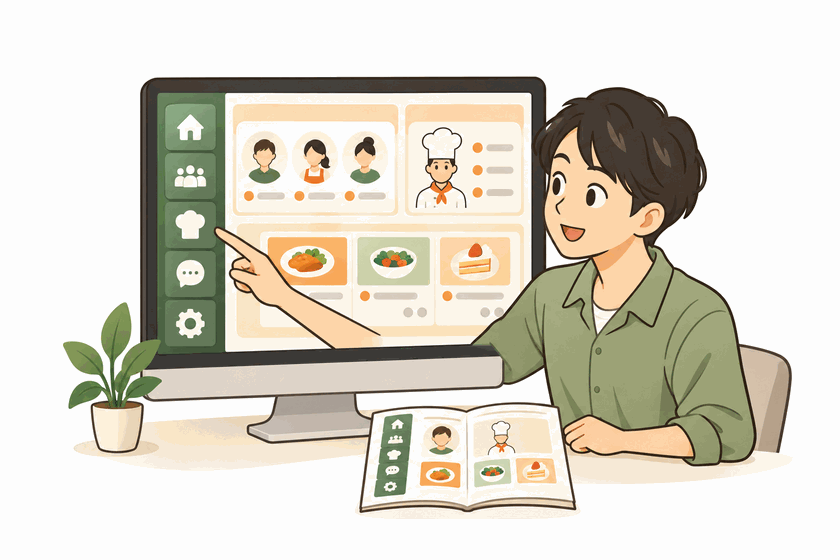
管理画面の左側には、機能ごとのメニューが縦に並んでいます。どのメニューに何があるかを先に押さえておくと、探しものが早く見つかります。
1メニューの並び
メニューは、区切り線でいくつかのまとまりに分かれて並んでいます。メニューにマウスを乗せると、そのメニューの中の項目が右側に開きます。
メニューが見当たらないとき
いちばん下の メニューを閉じる を押すと、メニューがアイコンだけの細い表示になります。同じ場所をもう一度押すと元に戻ります。画面の幅が狭いときも自動でアイコン表示になります。
2案件のやり取りを見るメニュー
| メニュー | 中の項目 | 内容 |
|---|---|---|
| 案件管理 | 案件一覧 案件カテゴリー |
お客様(とシェフ)が登録した案件の一覧と、案件で選ぶ料理ジャンル・エリア・利用シーンの管理。 → 3. 案件を管理する |
| 応募一覧 | ― | 案件に届いた応募の一覧。 → 4. 応募と契約を確認する |
| 契約一覧 | ― | 成立した契約の一覧と進み具合。 → 4. 応募と契約を確認する |
| 通知一覧 | ― | 会員に届いた案件関連のお知らせの記録と、全会員へのお知らせの登録。 → 6. 会員にお知らせを届ける(通知) |
| 取引分析 | ― | 会員ごとの入会日・最終ログイン・案件数・発注数・応募数・受注数・評価の一覧。 → 5. 会員の状況を見る |
| 取引履歴 | ― | 案件・応募・契約・決済の状態が変わった記録を時系列で確認できます。 → 5. 会員の状況を見る |
3サイトの内容を編集するメニュー
| メニュー | 中の項目 | 内容 |
|---|---|---|
| 投稿 | 投稿一覧 投稿を追加 |
サイトの お知らせ・ブログ・お店紹介・シェフ紹介・ワイン紹介 を書く場所です。カテゴリーで載せる場所が決まります。 → 10. お知らせ・ブログ・紹介記事を書く |
| よくあるご質問 | 質問一覧 追加する |
サイトの「よくあるご質問」に並ぶ項目です。 → 11. よくある質問を編集する |
| お問い合わせ | 受信メッセージ | お問い合わせフォームから届いた内容を読む場所です。 → 9. お問い合わせに対応する |
| メルマガ設定 | メール 購読者 |
メールマガジンの作成・配信と、購読者の確認。 → 12. メールマガジンを送る |
メルマガは購読者のメールアドレスに実際に届きます
メルマガ設定 から配信の操作をすると、購読している方に本当にメールが送られます。取り消しはできません。内容と宛先を確かめてから送信してください。
4会員とお金・メッセージに関するメニュー
| メニュー | 中の項目 | 内容 |
|---|---|---|
| 会員管理 | ユーザー評価 | 会員どうしが登録したレビューの確認と、表示の管理。 → 7. 会員レビューを管理する |
| 決済管理 | メンバー | 有料会員(シェフ)の会費の契約状況。 → 8. 決済と有料会員の管理 |
| チャット管理 | 管理 | 会員どうしのメッセージの確認。 → 13. メッセージを管理する |
| ユーザー | プロフィール | 運営者ご自身の表示名・メールアドレス・パスワードの設定です。 |
会員の一覧を見たいとき
登録しているすべての会員は 取引分析 に並びます(お客様・シェフの両方。1ページに5件ずつ表示されます)。有料会員(シェフ)の会費の契約状況は 決済管理 の メンバー で確認します。
「通知」と「お知らせ」が複数あります
通知一覧(会員の案件トップに出るお知らせ)、投稿 のカテゴリー「お知らせ」(サイトの お知らせ のページに載る記事)、メルマガ設定(メールで届けるもの)は、それぞれ別の機能です。