運営者マニュアル
お知らせ・ブログ・紹介記事を書く
サイトの お知らせ・ブログ と、お店紹介・シェフ紹介・ワイン紹介 の記事は、どれも 投稿 から書きます。記事に付けるカテゴリーで、サイトのどこに載るかが決まります。
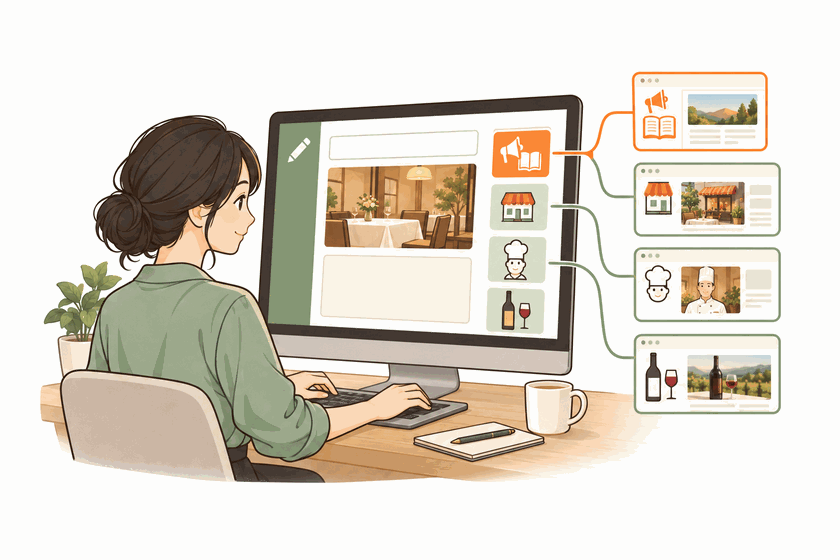
1カテゴリーで載せる場所が決まります
カテゴリーと、サイトで載る場所の対応は次のとおりです。
| カテゴリー | 載る場所 |
|---|---|
| お知らせ | 画面のいちばん下の お知らせ の一覧。運営からの連絡に使います。 |
| ブログ | 画面上部の ブログ の一覧。新しい記事は お知らせ の一覧にも題名が並びます。 |
| お店紹介 | 画面上部の お客様の声 > お店紹介。シェフの実際のお店を紹介する記事です。 |
| シェフ紹介 | 画面上部の お客様の声 > シェフ紹介。登録しているシェフを紹介する記事です。 |
| ワイン紹介 の下の種類(赤・白など) | 画面上部の ワイン紹介。1本につき1記事で紹介します。 → 4. ワイン紹介を書く |
カテゴリーを選び忘れると、どこにも出ません
カテゴリーを選ばずに公開すると 未分類 になり、どの一覧にも並びません。公開の前に必ずカテゴリーを確認してください。
2投稿一覧を開く
道順
管理画面
投稿
投稿一覧
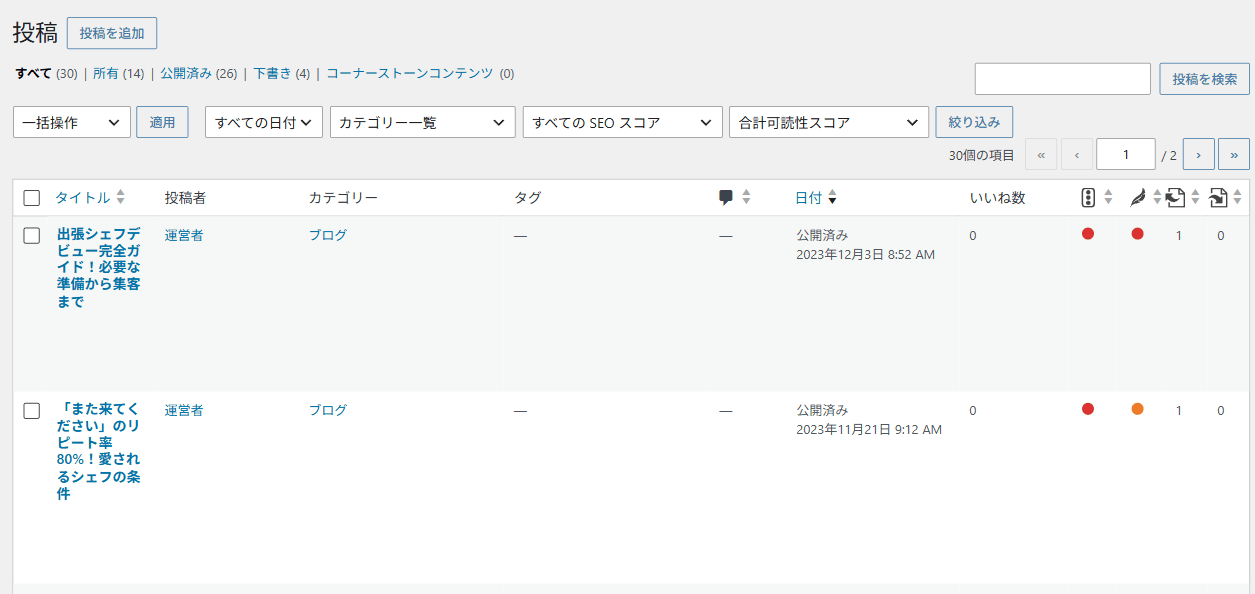
タイトルにカーソルを合わせると 編集 クイック編集 ゴミ箱へ移動 表示 が出ます。カテゴリー一覧 から お知らせ や ブログ を選んで 絞り込み を押すと、種類ごとに表示できます。
3新しく書く
道順
管理画面
投稿
投稿を追加
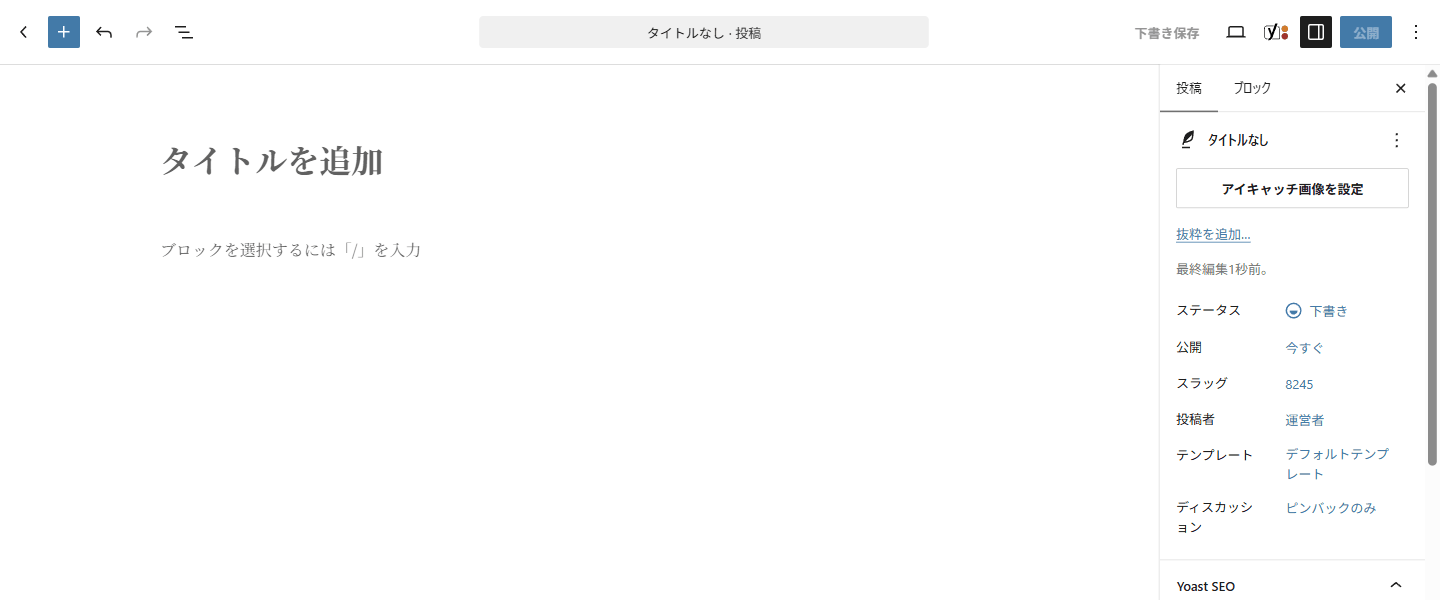
-
タイトルを入力する
いちばん上の タイトルを追加 の行に入力します。
-
本文を書く
タイトルの下に入力します。段落を分けたいところで改行してください。写真を入れるときは、左上の + から 画像 を選びます。
-
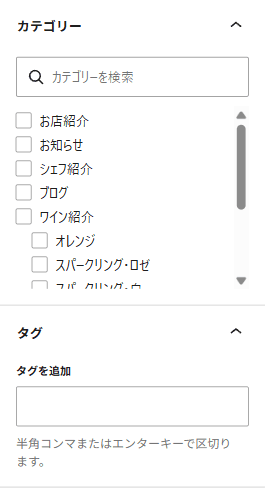
カテゴリーを選ぶ
右側の設定を下にたどると カテゴリー があります。載せたい場所のカテゴリーにチェックを入れます(上の「1」の表)。
-
公開 を押す
確認が出たらもう一度 公開 を押します。サイトに掲載されます。
書きかけで中断するとき
右上の 下書き保存 を押すと、公開せずに保存できます。下書きはサイトには出ません。あとから 投稿一覧 を開いて続きを書けます。
一覧に出る写真(アイキャッチ画像)
ブログやワイン紹介の一覧で記事ごとに出る写真は、右側の設定の アイキャッチ画像を設定 から選びます。
4ワイン紹介を書く
ワイン紹介は、ワイン1本につき1つの記事です。サイトでは種類(赤・白など)と生産国で分けて紹介しているので、記事ごとに次の2つを設定します。
| 設定する場所 | 入れるもの |
|---|---|
| カテゴリー | ワイン紹介 の下に字下げして並ぶ種類(赤 白 ロゼ オレンジ スパークリング・白 など)から、当てはまるものにチェックを入れます。 |
| タグ | 生産国です。タグを追加 の欄に国名(フランス など)を入れると候補が出るので、それを選びます。 |
タイトルは、すでにある記事にそろえて「日本語のワイン名 ヴィンテージ / 生産者 原語の表記」の形にしておくと、一覧が読みやすくなります。
新しい種類や生産国を増やしたいとき
カテゴリーの一覧やタグの候補にない種類・国を使いたいときは、制作会社へご連絡ください。
5公開した記事を直す
-
投稿一覧 で記事のタイトルを押す
編集画面が開きます。
- 直したいところを書き換える
-
保存 を押す
公開済みの記事では、右上のボタンが 保存 になります。押すとサイトの表示がすぐに切り替わります。
直した内容はすぐ反映されます
公開済みの記事を保存すると、その時点でサイトの表示が変わります。確認したいときは、投稿一覧でタイトルにカーソルを合わせて 表示 を押し、実際のページをご覧ください。
記事を取り下げたいとき
消してしまう前に、右側の設定にある ステータス を 下書き に変えて保存する方法があります。サイトからは見えなくなり、内容は残ります。完全に消すときは一覧から ゴミ箱へ移動 を使います。
6画面に出るプラグインの案内について
「有効化」「アップグレード」などのボタンは押さないでください
編集画面や一覧の上に、プラグインからの案内(多くは色付きの帯や枠)が表示されることがあります。設定を変えたり契約が発生したりするボタンを伴うものは押さないでください。右端の × で閉じられます。必要かどうか判断がつかないときは、制作会社にご相談ください。