運営者マニュアル
よくある質問を編集する
サイトの「よくあるご質問」に並ぶ項目は よくあるご質問 から編集します。同じ問い合わせが続くときは、ここに追加しておくと問い合わせ自体が減ります。

1質問一覧を開く
道順
管理画面
よくあるご質問
質問一覧
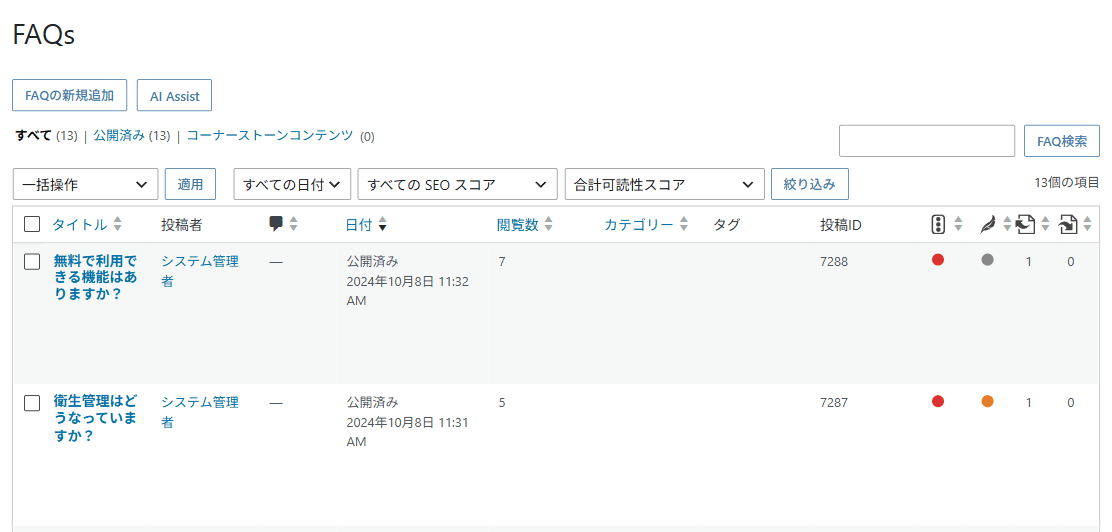
タイトルにカーソルを合わせると 編集 クイック編集 ゴミ箱へ移動 表示 が出ます。右上の入力欄に言葉を入れて FAQ検索 を押すと、質問を探せます。
閲覧数 の列
その質問が読まれた回数です。よく読まれている質問は、内容が分かりにくい・情報が足りない可能性があります。書き足す候補として使えます。
2質問を追加する
道順
管理画面
よくあるご質問
追加する
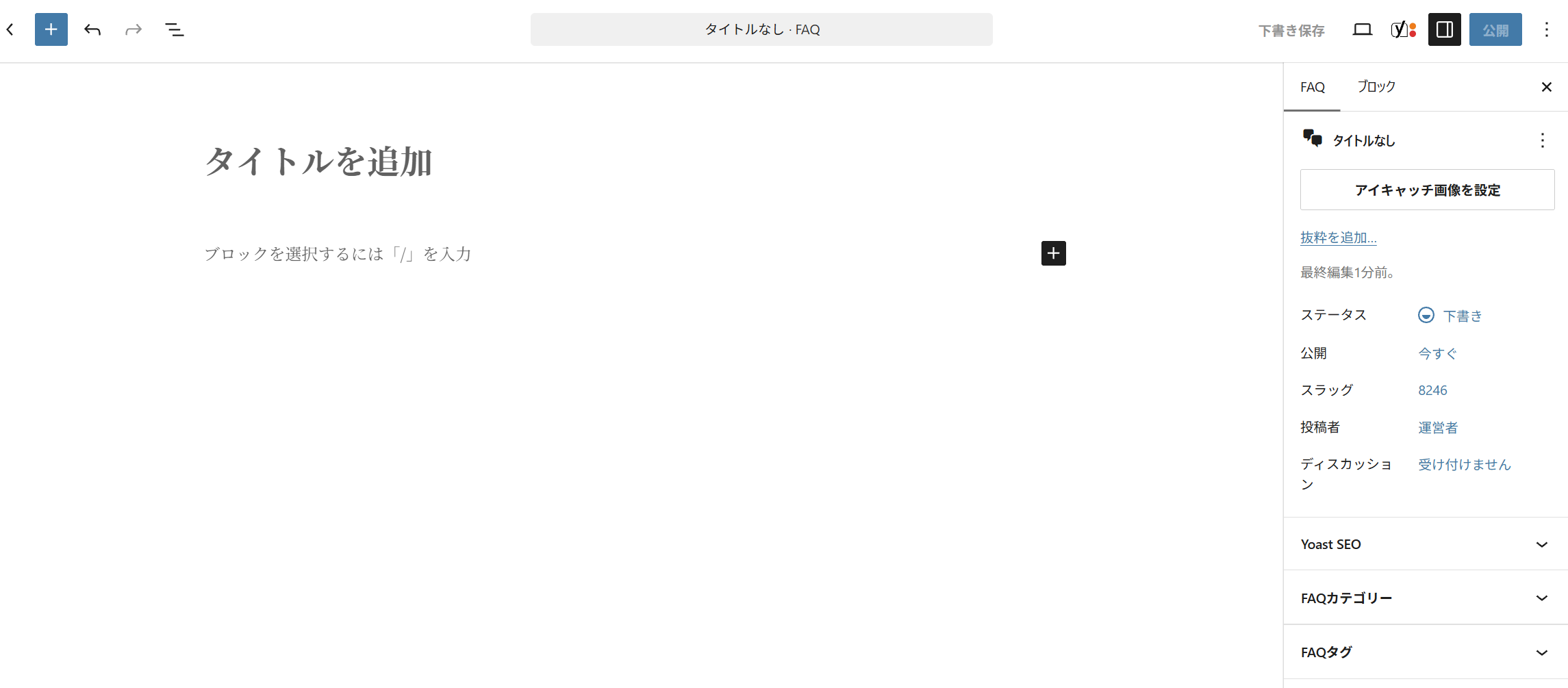
-
タイトルに「質問」を書く
会員が探すときの見出しになります。「〜はできますか?」のように、実際に聞かれる言い方で書くと見つけてもらいやすくなります。
-
本文に「回答」を書く
結論を先に書き、必要なら手順を続けます。操作の説明は、ユーザーガイドの該当ページへ案内する形でもかまいません。
-
公開 を押す
確認が出たらもう一度 公開 を押します。
書きかけで中断するとき
下書き保存 を押すと、公開せずに保存できます。下書きはサイトには出ません。
3公開した質問を直す
質問一覧 でタイトルを押して編集画面を開き、直したあとに 保存 を押します。公開済みのものは、右上のボタンが 保存 になります。
まとめて直したいとき
一覧でチェックボックスにチェックを入れ、一括操作 から 一括編集 を選んで 適用 を押すと、複数の質問の公開の状態などをまとめて変更できます。本文は個別に開いて直してください。
削除する前に
ゴミ箱へ移動 を押すとサイトから消えます。一時的に見せたくないだけなら、編集画面の ステータス を 下書き に変えて保存してください。内容を残したまま非表示にできます。